Guía del usuario de VidCat
Bienvenido a VidCat, tu herramienta todo en uno para capturar y descargar vídeos. VidCat te ayuda a capturar y descargar vídeos, archivos de audio y listas de reproducción de sitios web compatibles en tan solo unos clics. Tanto si guardas un solo vídeo, una lista de reproducción completa o exploras el contenido directamente en el navegador integrado, VidCat te ofrece una experiencia rápida e intuitiva con soporte para descargas de alta calidad, procesamiento por lotes y ajustes de salida flexibles.
Esta guía le explicará todo lo que necesita saber para empezar a usar VidCat.
1. Descarga e instala VidCat
1.1 Descargar VidCat
Selecciona tu sistema operativo y haz clic en el botón de descarga que aparece a continuación para obtener el instalador más reciente de VidCat.
1.2 Instalar VidCat en Windows
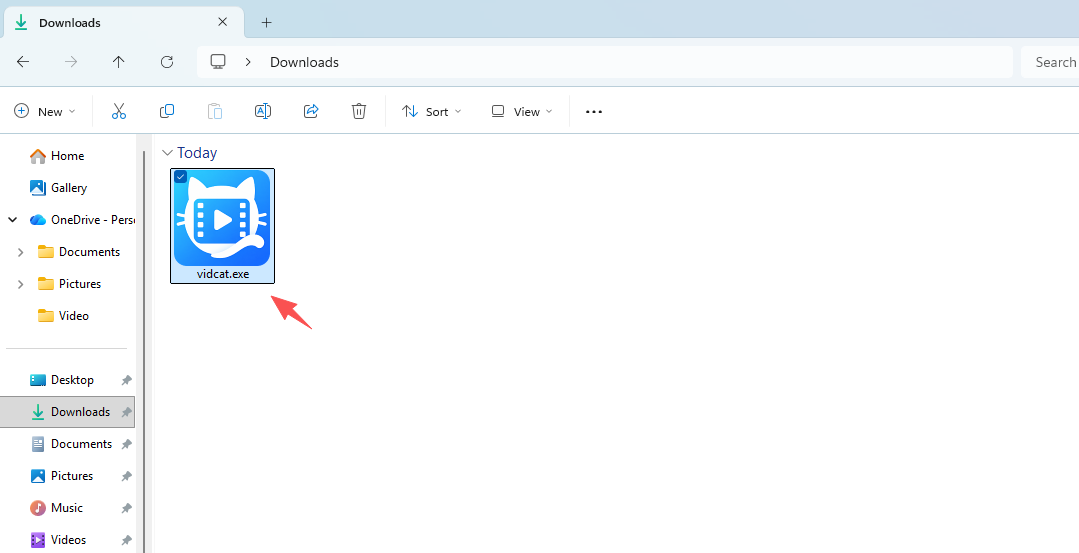
Haz doble clic en el archivo vidcat.exe descargado.
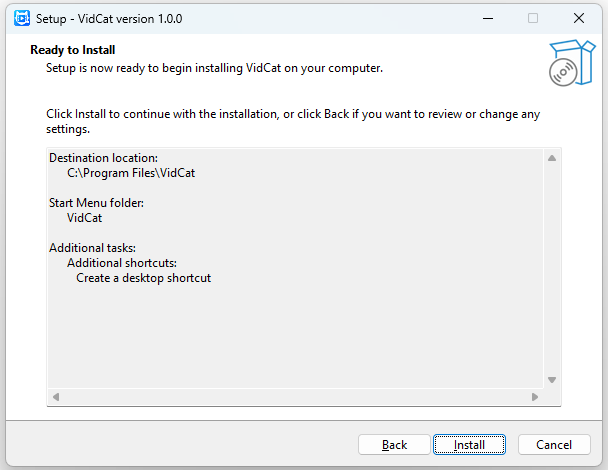
Siga las instrucciones del asistente de instalación, elija una ubicación de instalación si lo desea; haga clic aquí. Instalar y espere a que finalice la configuración.
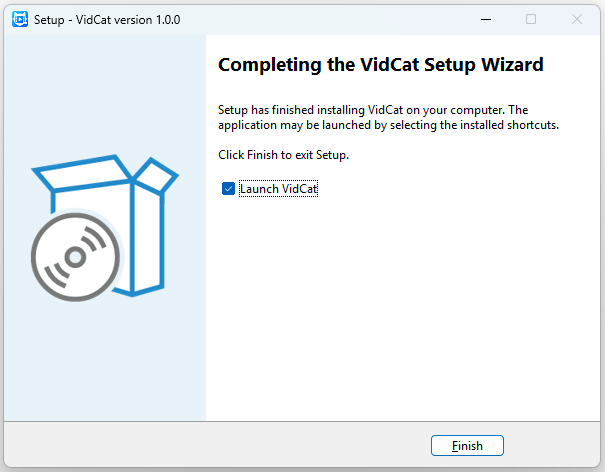
Haz clic en “Finalizado” e inicia VidCat desde tu escritorio.
1.3 Instalar VidCat en Mac
Abra el archivo vidcat.dmg descargado.
Arrastra el icono de VidCat a la carpeta Aplicaciones.
Abre la aplicación e inicia VidCat. Si la configuración de seguridad de macOS te lo solicita, permite que VidCat se ejecute.
2. Actualiza VidCat y regístrate.
Para desbloquear todas las funciones premium, deberá adquirir una licencia de VidCat y activar su copia del software.
2.1 Adquiera una licencia de VidCat
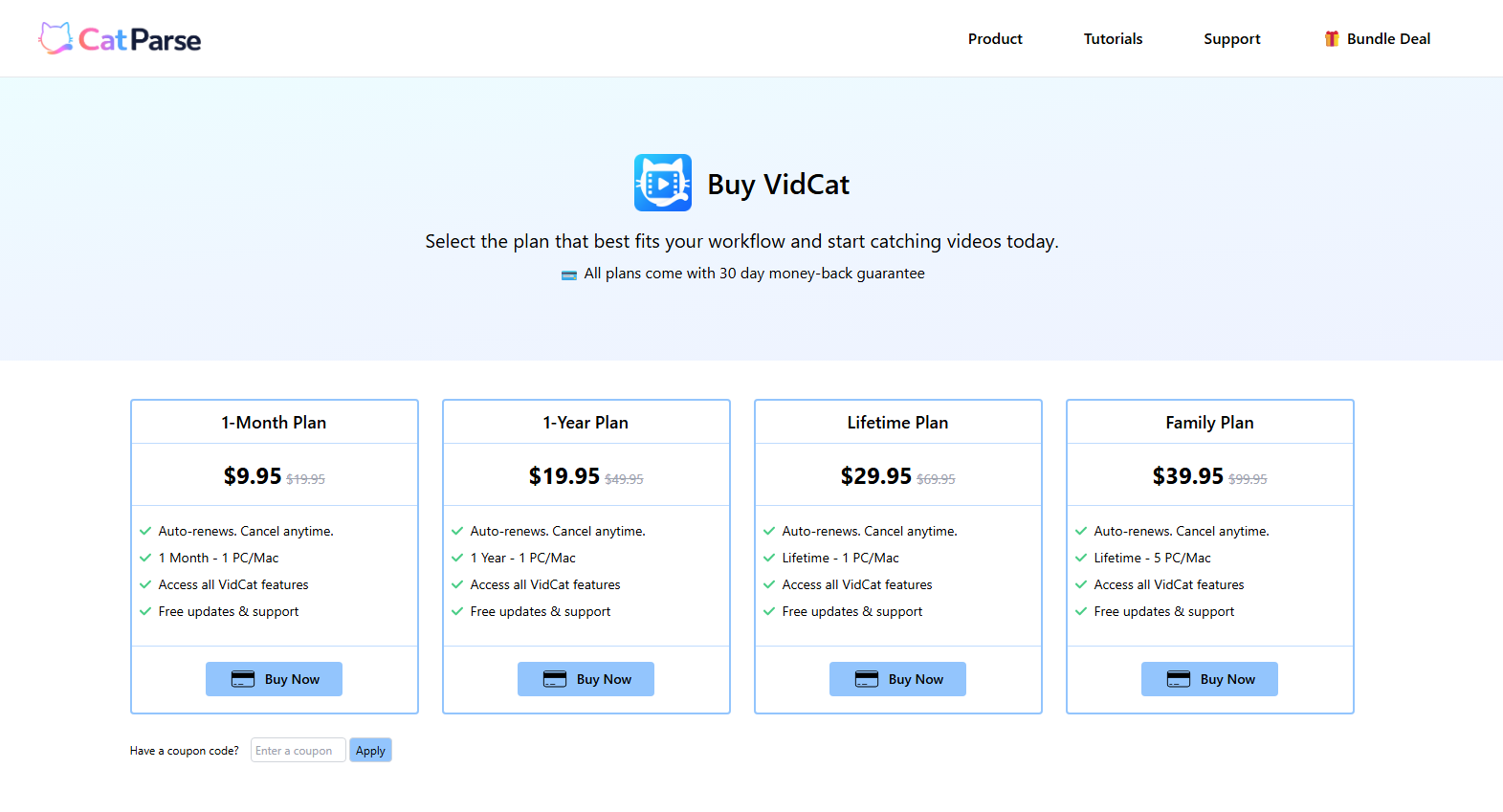
- Visite la página de precios de VidCat, elija el plan que mejor se adapte a sus necesidades y haga clic. Comprar ahora .
- Completa el proceso de pago.
- Tras realizar el pago, la información de su licencia se enviará a la dirección de correo electrónico utilizada durante la compra.
2.2 Registrar VidCat
Después de adquirir una licencia:
- Abra VidCat en su computadora y haga clic en el Registro botón en la esquina superior derecha.
- Introduzca la clave de registro recibida tras la compra y, a continuación, haga clic en Registro .
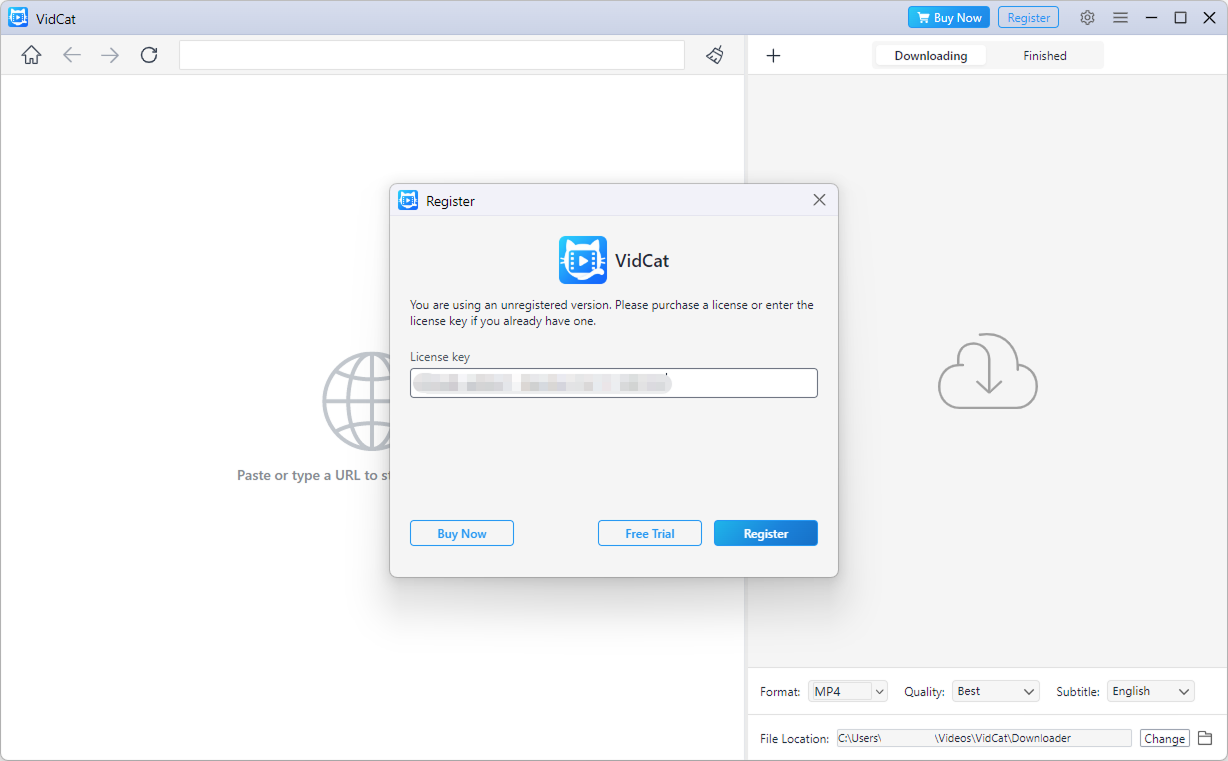
Una vez completado el registro, todas las funciones premium se desbloquearán y estarán listas para usar.
3. Configurar ajustes de descarga
Antes de descargar contenido, es posible que desee personalizar sus preferencias de descarga.
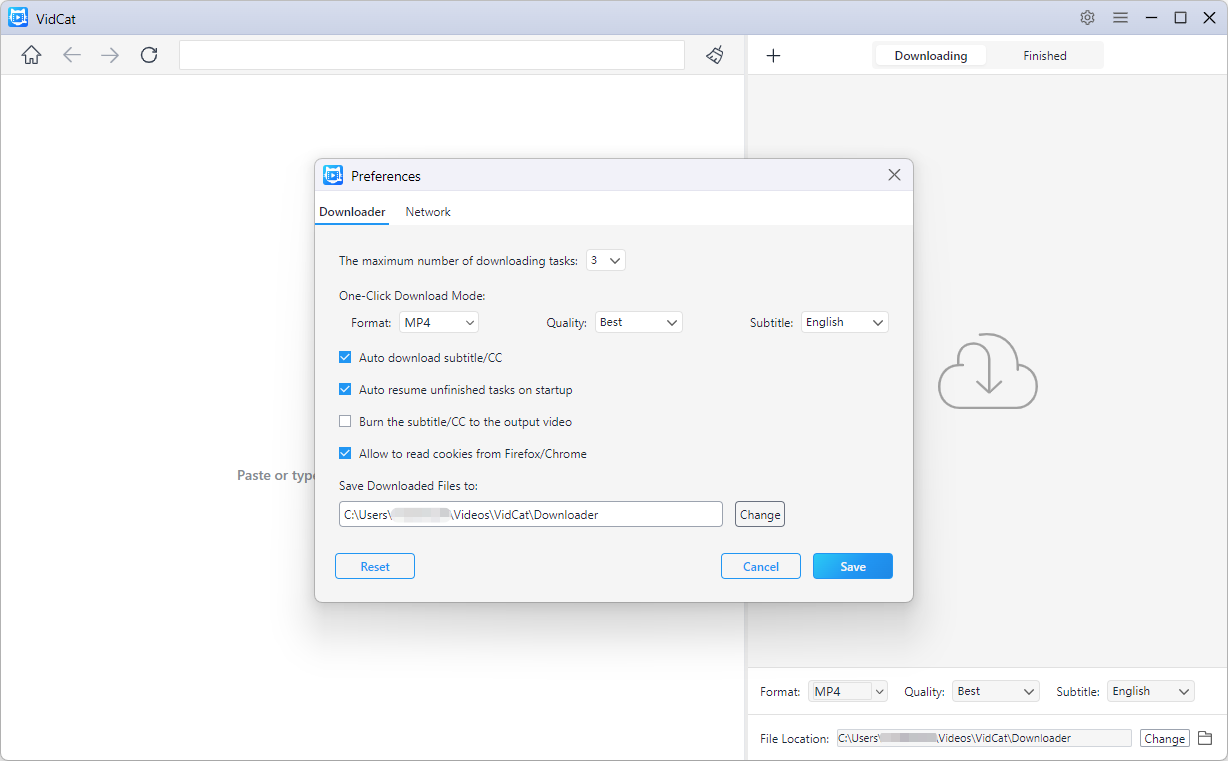
1) Abre la configuración
Busque y haga clic en Preferencias para acceder al panel de Configuración de descargas.
VidCat te permite personalizar tu experiencia de descarga a través del panel de Configuración.
2) Formato de descarga
Elige el formato de salida que prefieras para los archivos multimedia descargados.
Los formatos compatibles incluyen:
- Vídeo: Original/MP4/MKV/MOV/FLV/AVI/WMV/3GP
- Audio: MP3/AAC/M4A/WAV/MKA/FLAC
VidCat utilizará automáticamente el formato que hayas seleccionado siempre que sea posible.
3) Calidad de descarga
Establece la calidad predeterminada para las descargas de vídeo y audio.
Las opciones disponibles incluyen:
- Mejor disponible
- 8K
- 4K
- 1440p
- 1080p
- 720p
- 480p
- 360p
- 240p
4) Preferencias de subtítulos
Controla cómo se gestionan los subtítulos durante las descargas.
Las opciones incluyen:
- Descarga de audio con subtítulos/CC
- Seleccione el idioma de subtítulos preferido
- Graba los subtítulos/CC en el vídeo de salida.
Los subtítulos descargados se guardan junto con el archivo multimedia.
5) Ubicación de descarga
Seleccione su carpeta preferida, haga clic Ahorrar De esta forma, todas las descargas futuras se almacenarán en la ubicación seleccionada.
3. Descargar desde URLs
VidCat permite descargar desde URL de vídeo directas, URL de audio y URL de listas de reproducción.
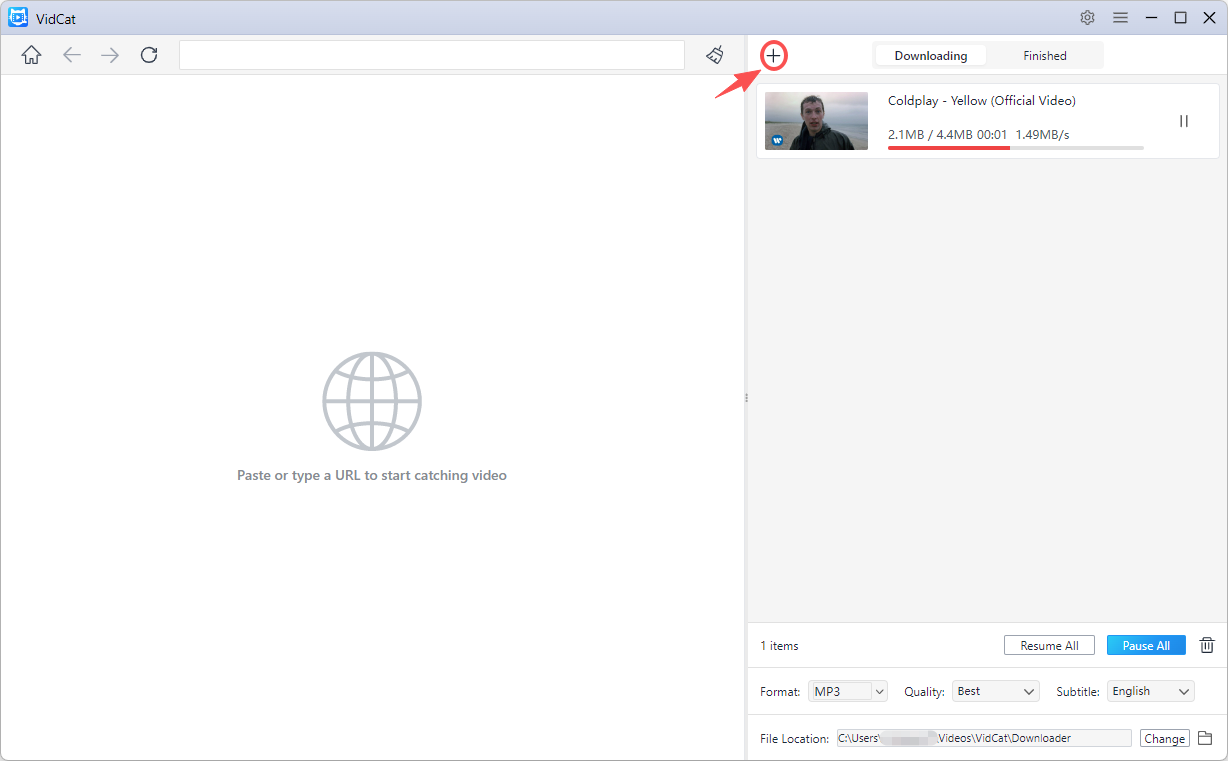
3.1 Descargar un vídeo desde una URL
- Copia las URL de los vídeos desde tu navegador.
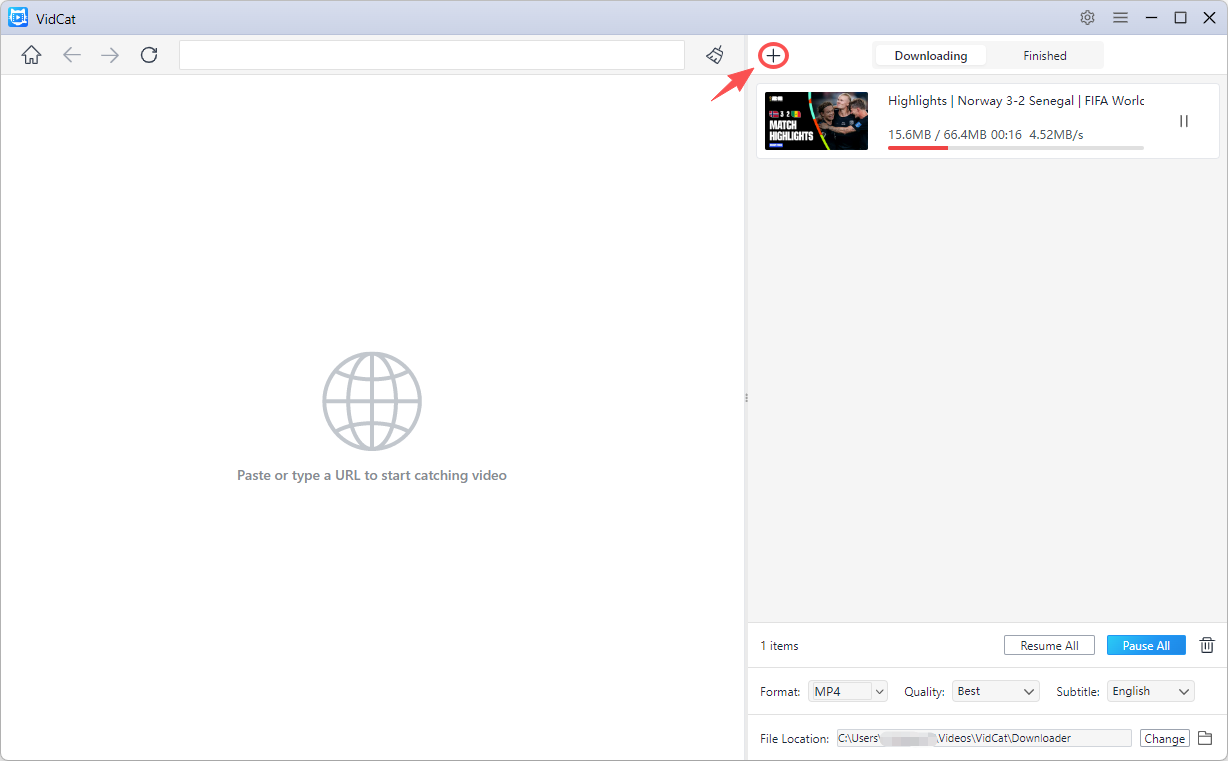
- Abra VidCat, elija el formato de vídeo de salida y haga clic en “+”.
- VidCat analizará automáticamente los enlaces y comenzará a descargar todos los vídeos.
3.2 Descargar audio desde una URL
- Copia la(s) URL del vídeo o audio que deseas descargar.
- Abra VidCat, seleccione su formato de salida de audio preferido y luego haga clic en el "+" botón para añadir la(s) URL(s).
- VidCat analizará automáticamente los enlaces y comenzará a descargar el contenido multimedia como archivos de audio.
3.3 Descargar una lista de reproducción
- Copia la URL de la lista de reproducción y pégala en VidCat.
- Espere a que VidCat cargue todos los elementos de la lista de reproducción.
- Seleccione todos los vídeos o elija entradas específicas y, a continuación, haga clic. Descargar .
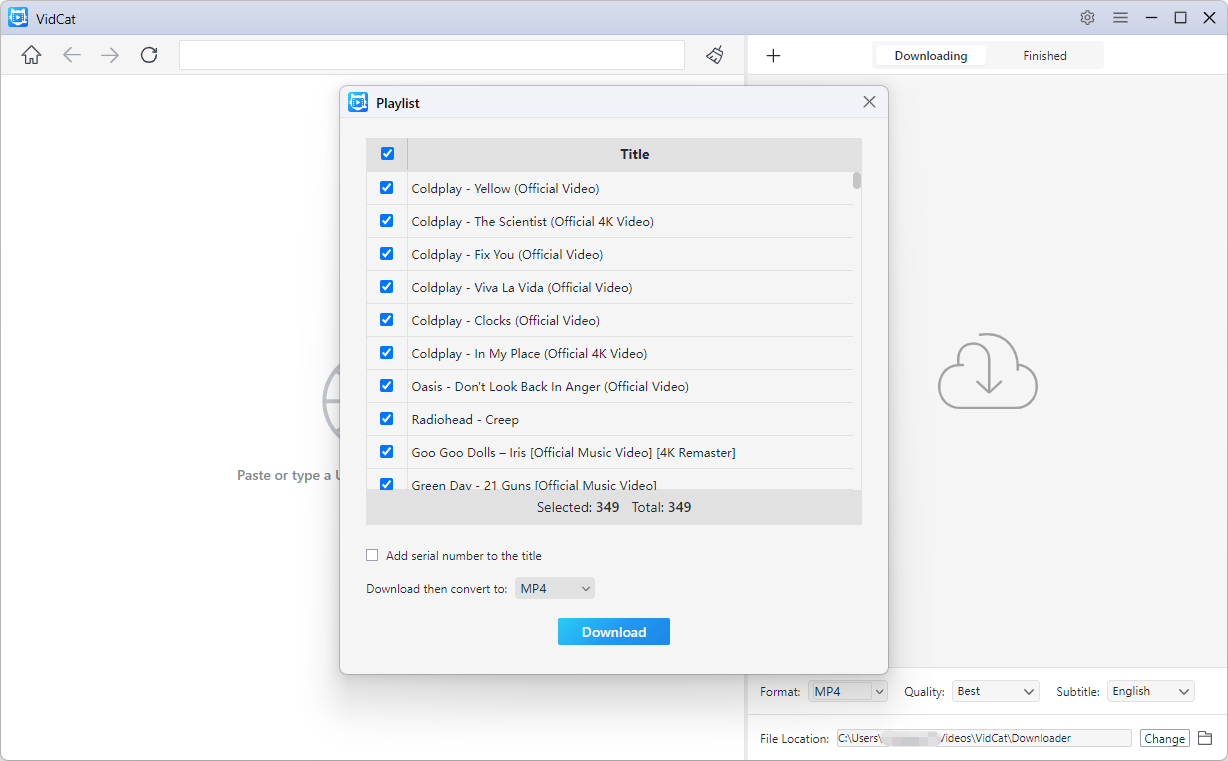
VidCat añadirá automáticamente los elementos seleccionados a la cola de descargas.
4. Descarga desde el navegador integrado.
VidCat incluye un navegador integrado que permite navegar por los sitios web compatibles y descargar contenido directamente.
Cómo usar el navegador integrado :
- Visite un sitio web compatible dentro de VidCat (inicie sesión si es necesario).
- Navega hasta el vídeo, audio o lista de reproducción que deseas guardar.
- Reproduce el contenido y VidCat detectará automáticamente los archivos multimedia descargables y mostrará un botón de descarga.
- Haz clic en el botón de descarga para iniciar el proceso.
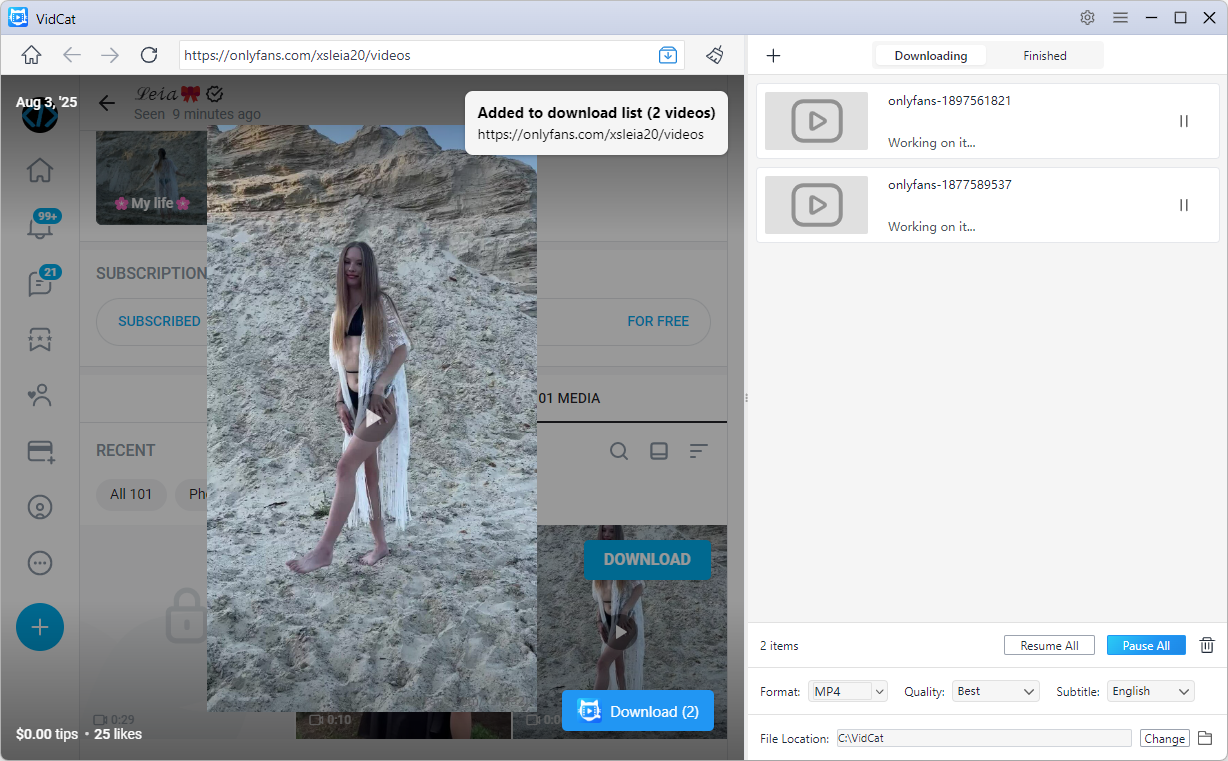
Este método resulta especialmente útil para sitios web que requieren autenticación de usuario.
5. Buscar vídeos descargados
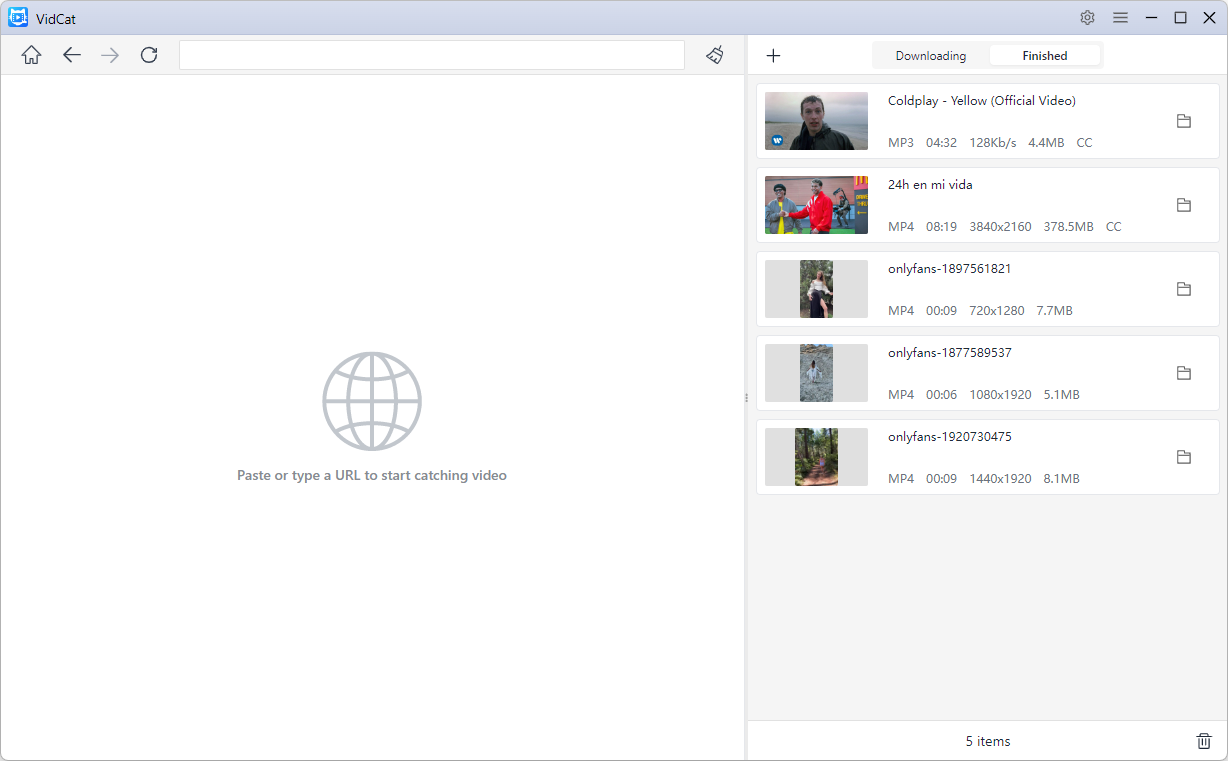
Una vez finalizadas las descargas, podrá localizar rápidamente los archivos guardados.
- Abrir el Finalizado Utilice la pestaña para encontrar la descarga completada.
- Hacer clic Abrir archivo para ver el archivo multimedia.
- Hacer clic Abrir carpeta para acceder al directorio de descargas.
6. Actualizar VidCat
Mantener VidCat actualizado garantiza la compatibilidad con los sitios web compatibles y el acceso a las funciones más recientes.
Pasos:
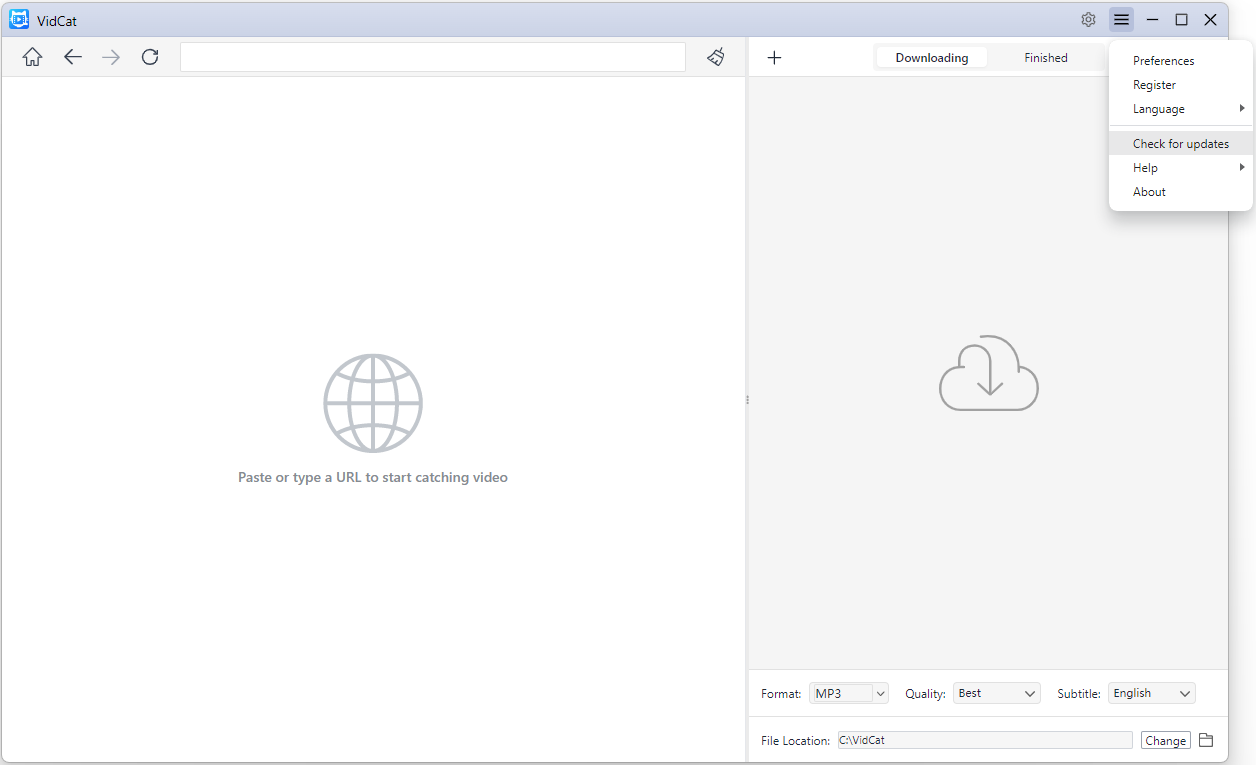
- Abra VidCat > haga clic en el Menú icono > Seleccionar Comprobar si hay actualizaciones .
- Si hay una nueva versión disponible, siga las instrucciones en pantalla para instalarla.