Guía del usuario de PicCat
Bienvenido a PicCat, una potente herramienta para descargar imágenes en lote que te ayuda a descubrir, previsualizar, filtrar y guardar imágenes de sitios web con facilidad. Tanto si necesitas descargar unas pocas imágenes como miles a la vez, PicCat te ofrece una solución rápida e intuitiva para recopilar imágenes online con su calidad original.
Esta guía abarca todo lo que necesitas saber para instalar, activar y empezar a usar PicCat.
1. Descarga e instala PicCat
1.1 Descargar PicCat
Seleccione su sistema operativo y descargue la última versión de PicCat.
1.2 Instalar PicCat en Windows
Busca, haz clic y ejecuta el archivo descargado. piccat.exe instalador.
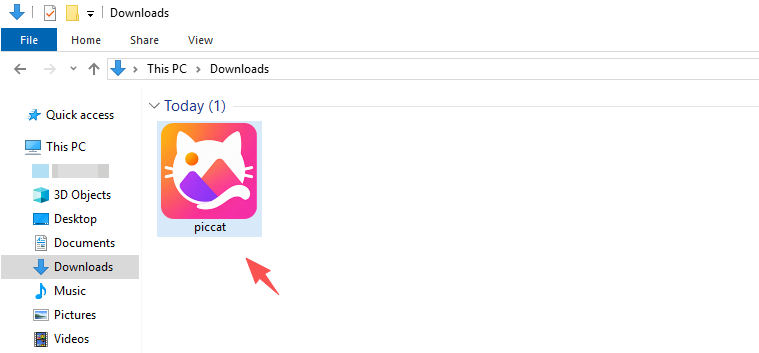
Siga el asistente de instalación > Elija una carpeta de instalación si es necesario > Haga clic Instalar para comenzar la configuración.
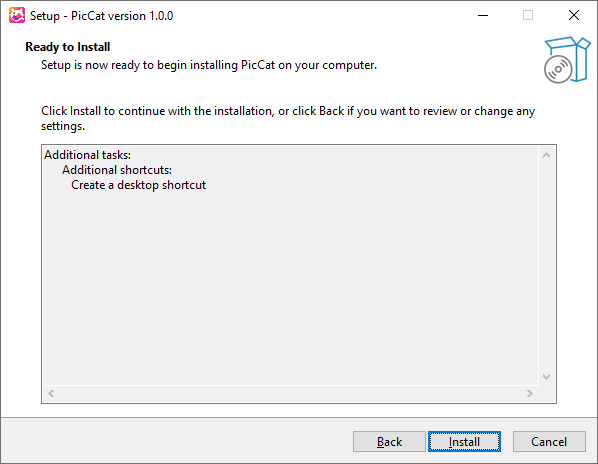
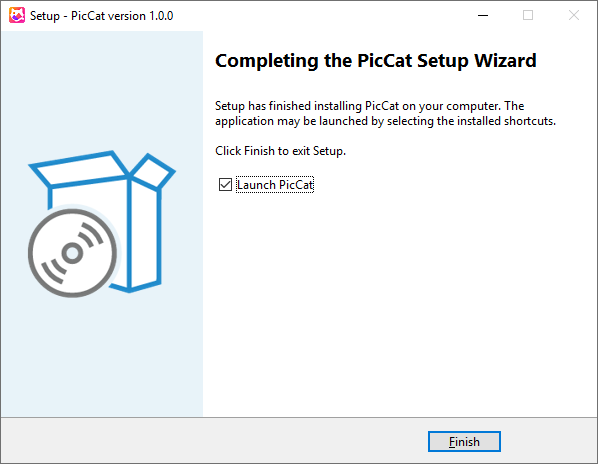
Una vez finalizada la instalación, haga clic en Finalizar Inicie PicCat desde su escritorio o el menú Inicio.
1.3 Instalar PicCat en Mac
Busque y haga clic en el archivo descargado. piccat.dmg archivo.
Arrastra el icono de PicCat al Aplicaciones carpeta.
Abre la carpeta Aplicaciones e inicia PicCat. Si macOS muestra una advertencia de seguridad, permite que PicCat se ejecute.
2. Actualiza PicCat y regístrate.
La compra de una licencia desbloquea todas las funciones premium, incluidas las descargas ilimitadas de imágenes, el procesamiento por lotes y las herramientas de filtrado avanzadas.
2.1 Adquiera una licencia de PicCat
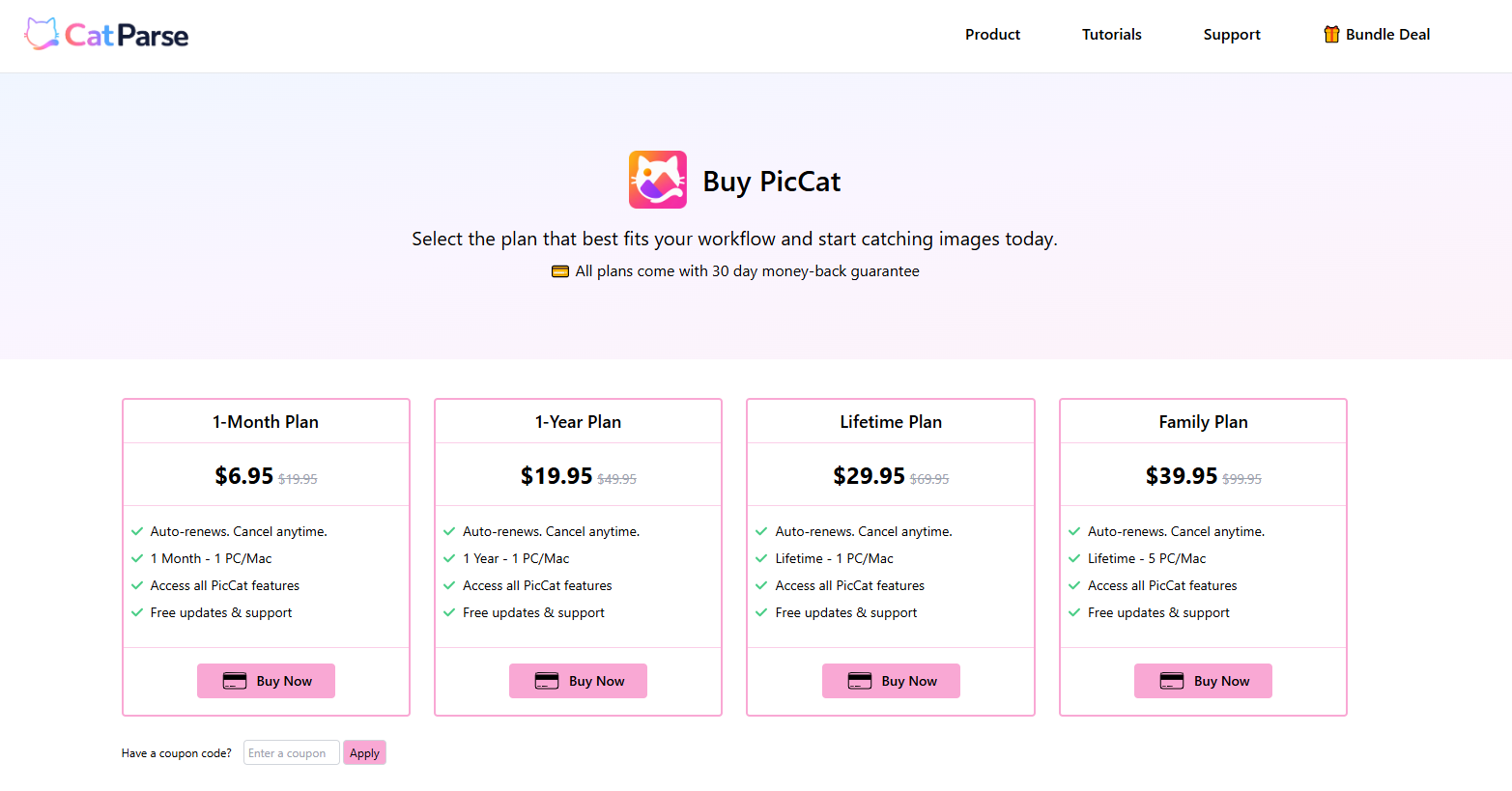
- Visite la página de precios de PicCat, seleccione el plan que mejor se adapte a sus necesidades y haga clic. Comprar ahora .
- Completa el proceso de pago.
- La información sobre su licencia de PicCat se enviará a su correo electrónico después de la compra.
2.2 Activar PicCat
- Abre PicCat y haz clic. Registro en la esquina superior derecha.
- Introduzca su clave de registro de PicCat y, a continuación, haga clic en Registro para activar el software.
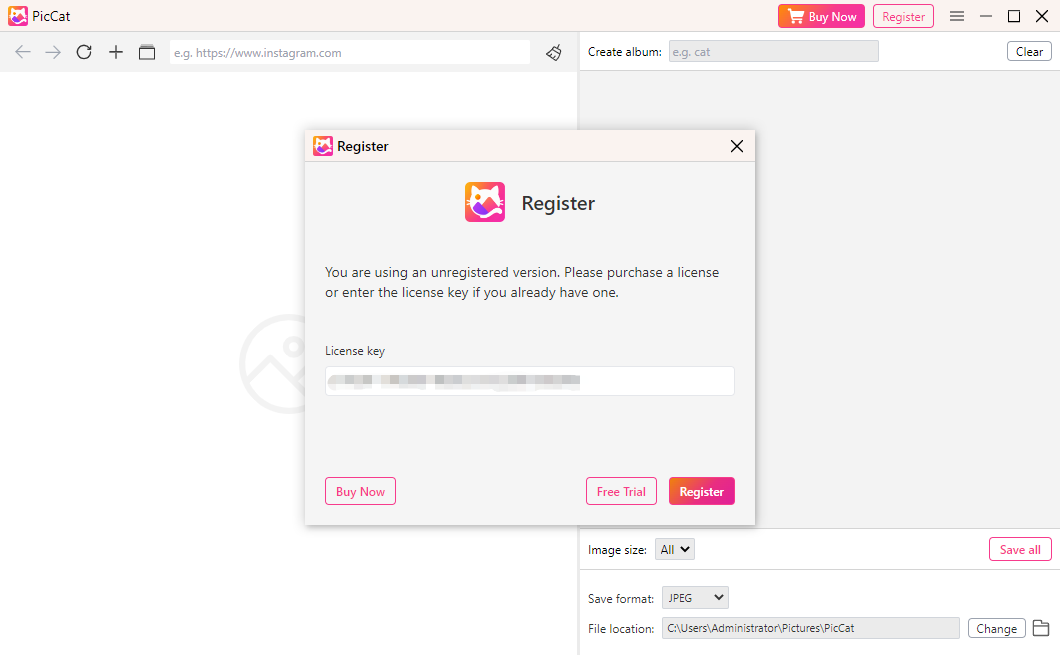
Tras la activación correcta, todas las funciones premium estarán disponibles de inmediato.
3. Descargar imágenes desde URL
PicCat permite extraer imágenes de páginas web, galerías, perfiles y URL de imágenes directas.
3.1 Descargar imágenes de una página web
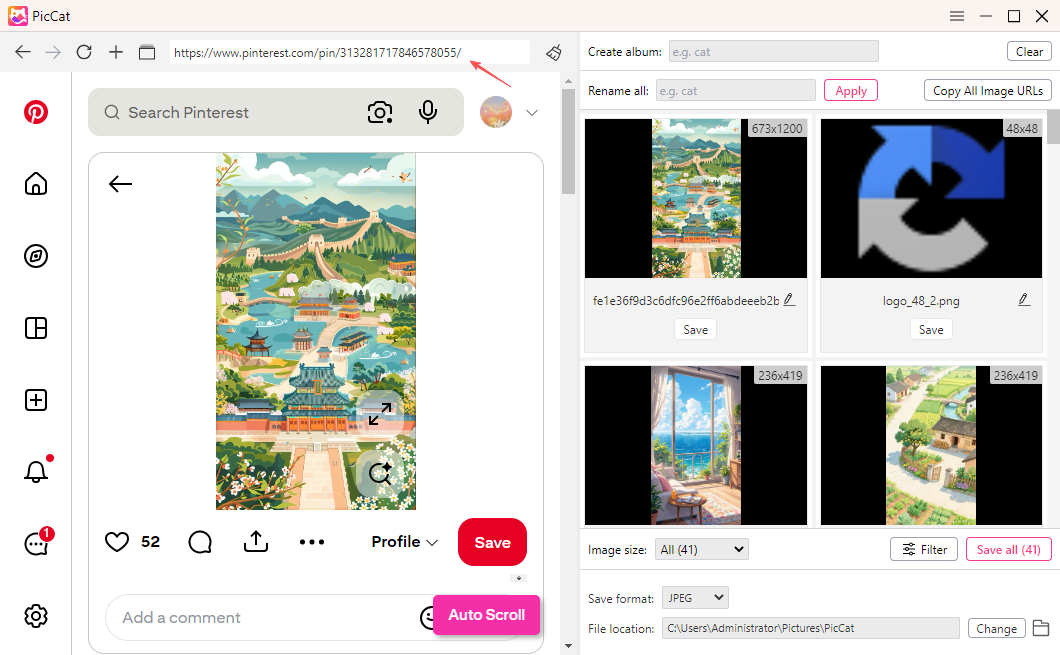
- Copia la URL de la página web y ábrela con el navegador integrado de PicCat.
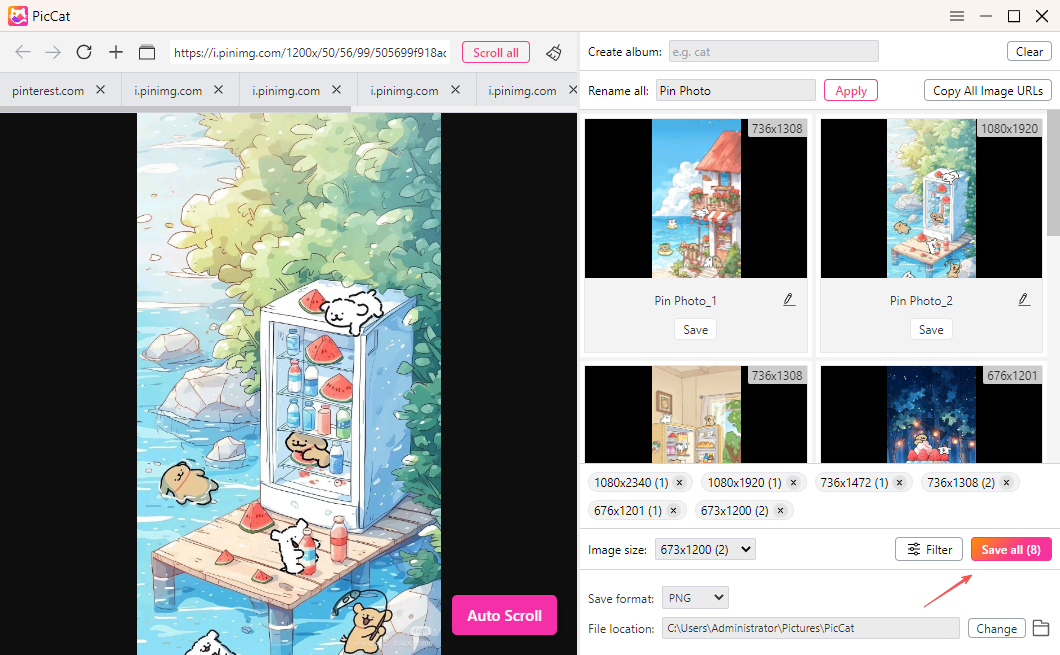
- Desplázate por la página y PicCat la analizará automáticamente y mostrará todas las imágenes detectadas.
3.2 Descargar imágenes desde múltiples URL
- Copiar las URL de las páginas web o imágenes.
- Abre PicCat, haz clic en el icono de Múltiples URL y pega todas las URL en la lista de tareas.
- Haz clic en Iniciar, PicCat los abrirá en pestañas separadas y comenzará el escaneo.
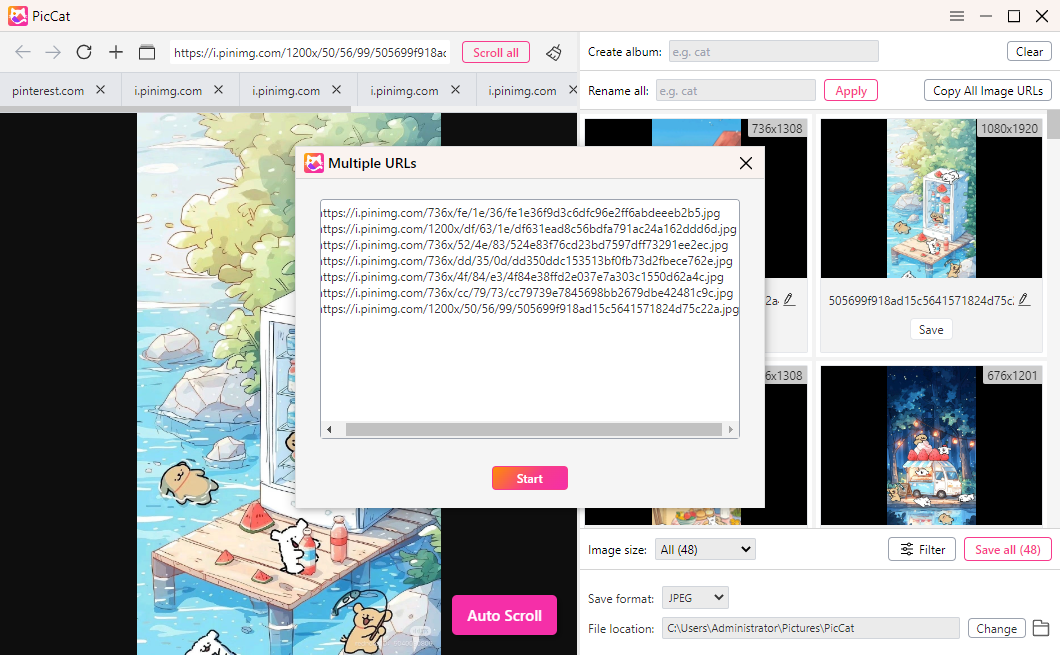
PicCat extraerá las imágenes de cada página y las preparará para su descarga.
4. Filtrar imágenes
Cuando una página web contiene una gran cantidad de imágenes, las herramientas de filtrado de PicCat te ayudan a localizar rápidamente las imágenes que deseas guardar.
4.1 Filtrar por tamaño
Mostrar solo las imágenes que cumplan con las dimensiones que prefiera.
Puedes filtrar las imágenes por:
- Ancho
- Altura
- Resolución
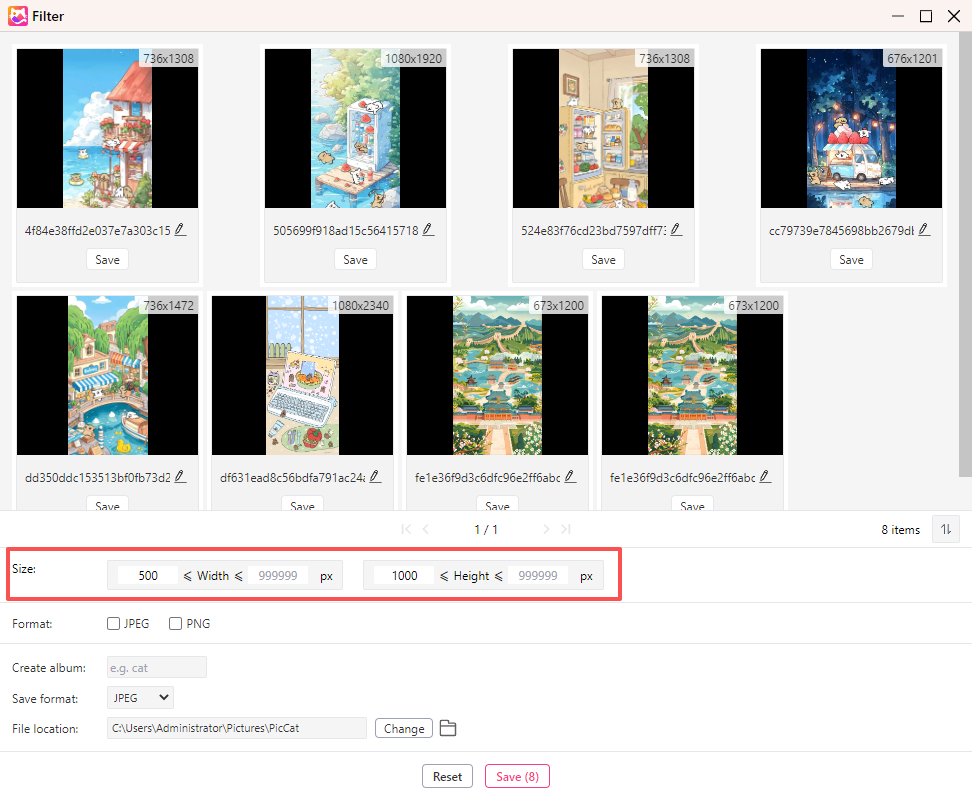
Esto resulta útil para excluir miniaturas, iconos y otras imágenes de baja resolución.
4.2 Filtrar por formato
Mostrar solo imágenes en formatos de archivo específicos.
Los formatos compatibles incluyen:
- JPG / JPEG
- PNG
- WEBP
- GIF
- SVG
- BMP
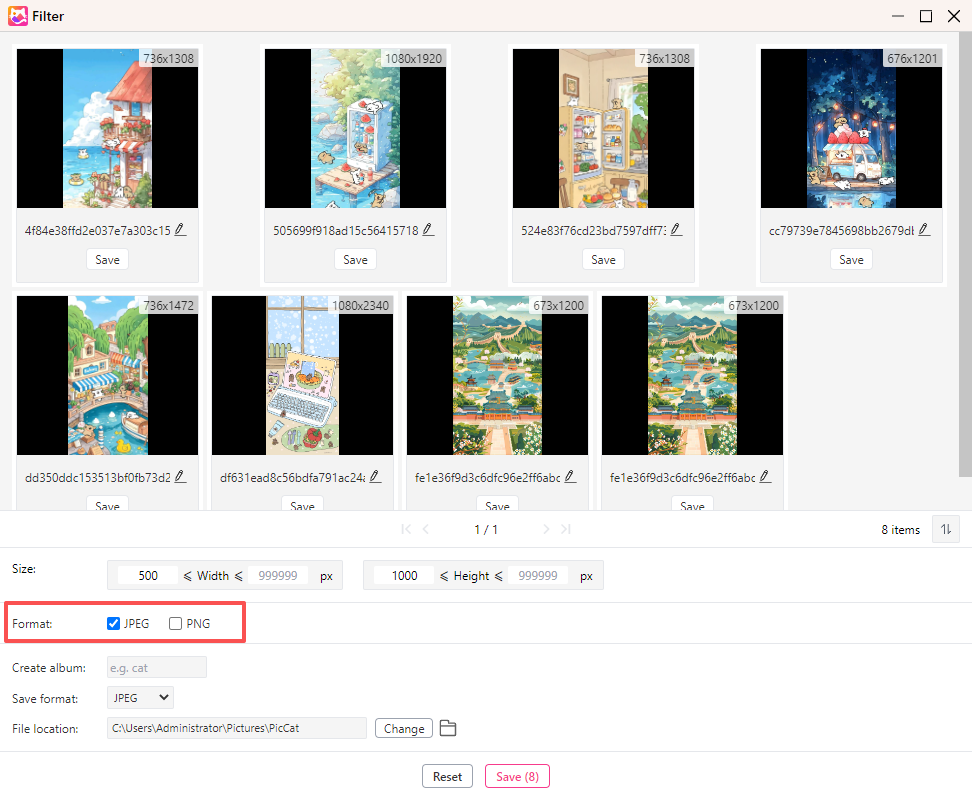
Por ejemplo, puedes mostrar solo imágenes PNG u ocultar archivos GIF antes de exportarlos.
Tras aplicar los filtros, PicCat actualizará instantáneamente los resultados para que puedas seleccionar y exportar solo las imágenes que necesites.
5. Renombrar imágenes por lotes
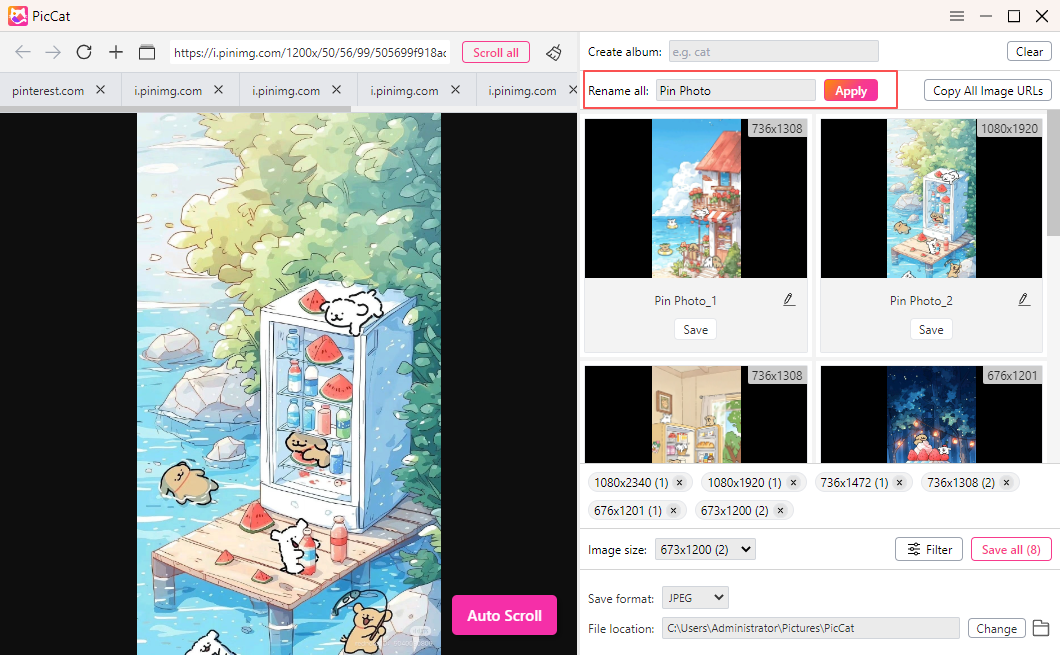
PicCat incluye herramientas integradas para renombrar archivos por lotes, lo que ayuda a organizar las imágenes descargadas.
Cómo renombrar imágenes por lotes:
- Seleccionar imágenes.
- Busque la opción "Cambiar nombre a todos" e introduzca el prefijo del nombre de archivo.
- Aplicar los cambios.
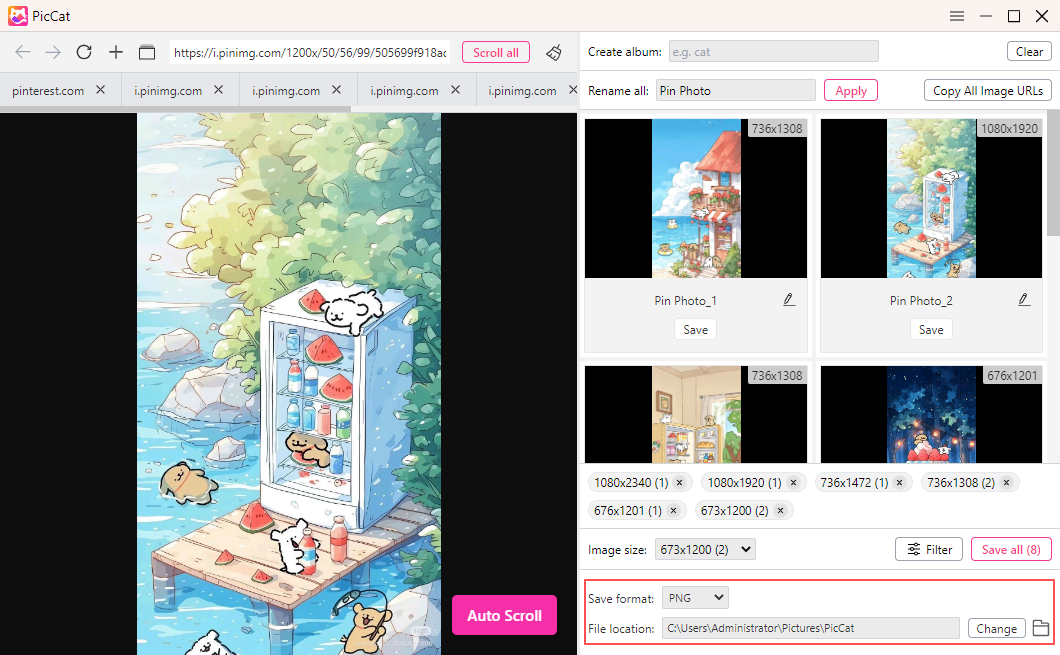
6. Configurar opciones de salida
Antes de exportar las imágenes, puede personalizar el formato de salida y la ubicación del archivo.
7. Copiar todas las URL de las imágenes detectadas.
PicCat te permite copiar las URL de las imágenes sin necesidad de descargarlas.
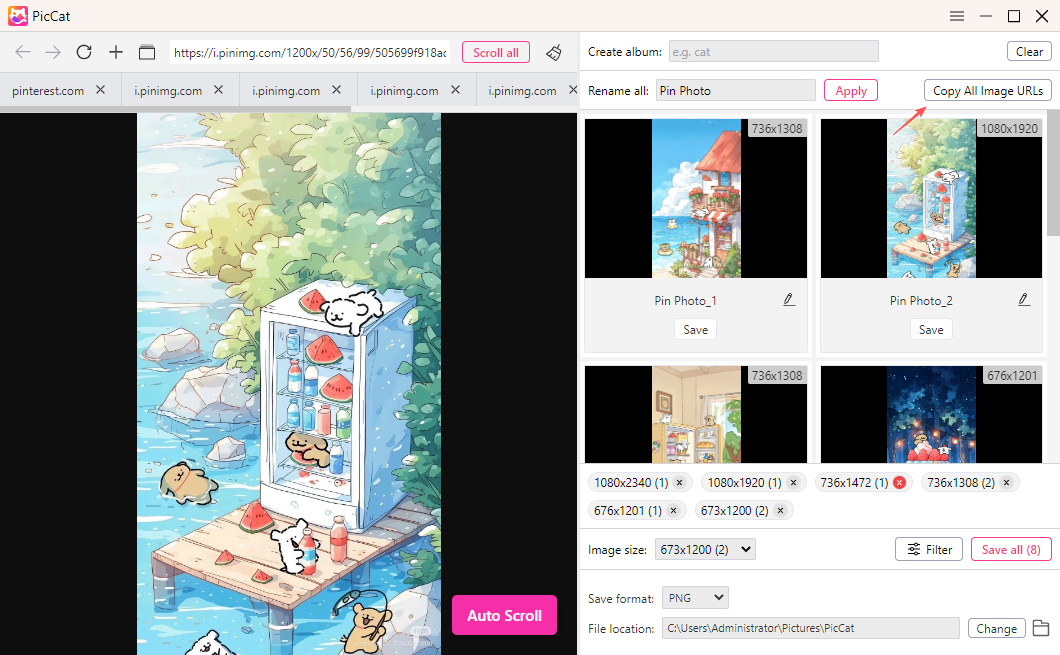
A continuación, puedes pegar las URL en un archivo de texto, una hoja de cálculo u otra aplicación.
8. Exportar imágenes seleccionadas
Tras filtrar y organizar las imágenes, puede exportarlas a su ordenador haciendo clic en el botón "Guardar todo".
9. Actualizar PicCat
Mantener PicCat actualizado garantiza la compatibilidad con los sitios web y el acceso a las funciones más recientes.
Pasos:
- Abre PicCat, haz clic en el Menú icono y seleccionar Comprobar si hay actualizaciones .
- Siga las instrucciones que aparecen en pantalla si hay una nueva versión de PicCat disponible.
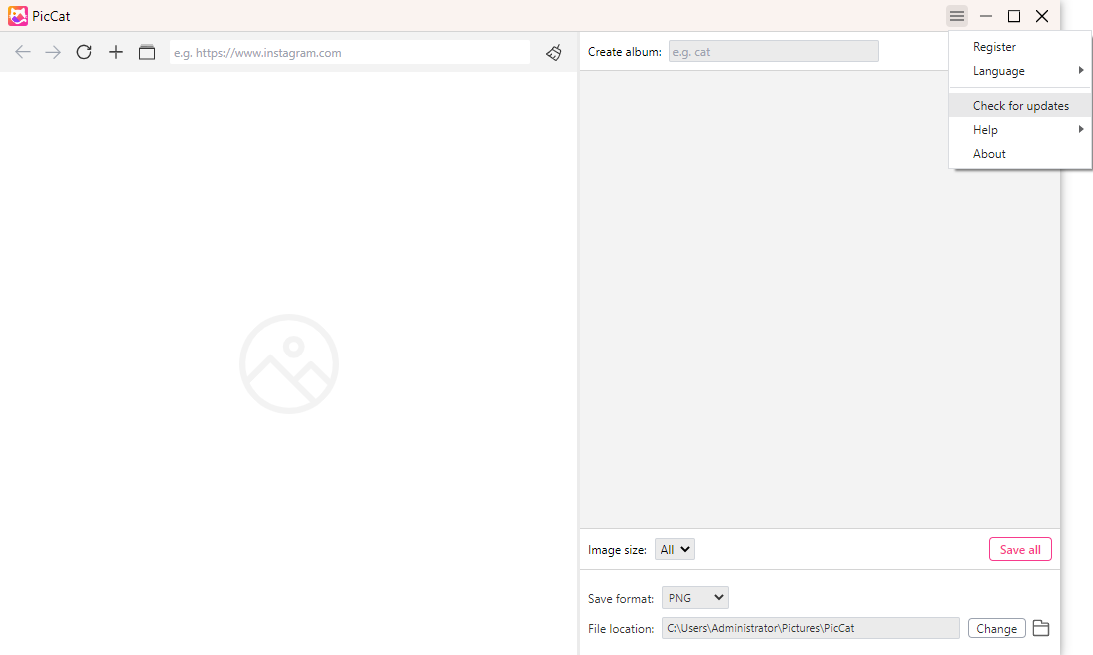
Recomendamos actualizar periódicamente para garantizar el mejor rendimiento y la máxima precisión en la detección de imágenes.