Guía del usuario de PageCat
Bienvenido a PageCat, tu herramienta integral para capturar páginas web. PageCat te ayuda a capturar y guardar páginas web en tu ordenador con tan solo unos clics. Tanto si quieres guardar un artículo, capturar una página web completa, archivar material de investigación o crear una biblioteca sin conexión, PageCat te ofrece un flujo de trabajo sencillo y eficiente con potentes herramientas de captura y gestión de páginas.
Esta guía te explicará todo lo que necesitas saber para empezar a usar PageCat.
1. Descarga e instala PageCat
1.1 Descargar PageCat
Seleccione su sistema operativo y descargue la última versión de PageCat.
1.2 Instalar PageCat en Windows
Haga doble clic en el archivo descargado pagecat.exe archivo.
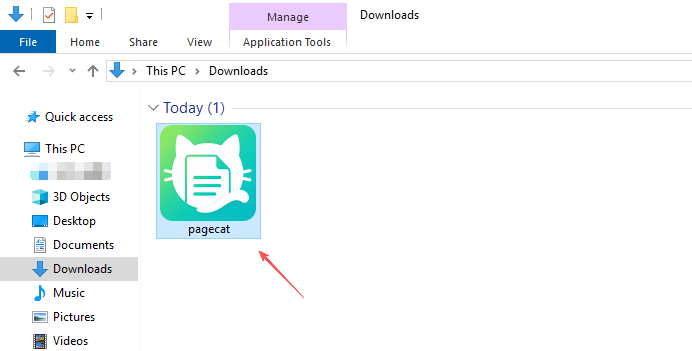
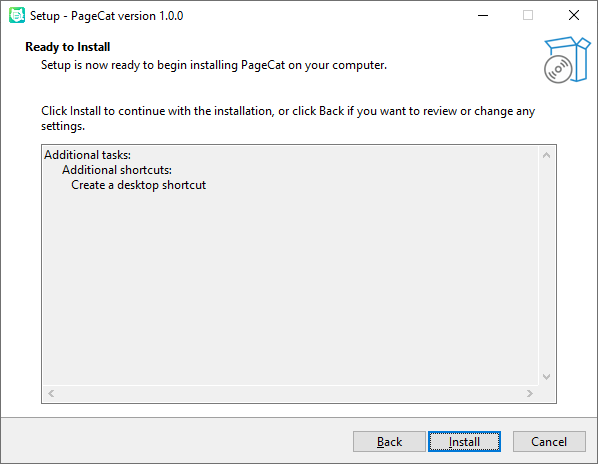
Siga el asistente de instalación, seleccione una carpeta de instalación si lo desea y, a continuación, haga clic en Instalar .
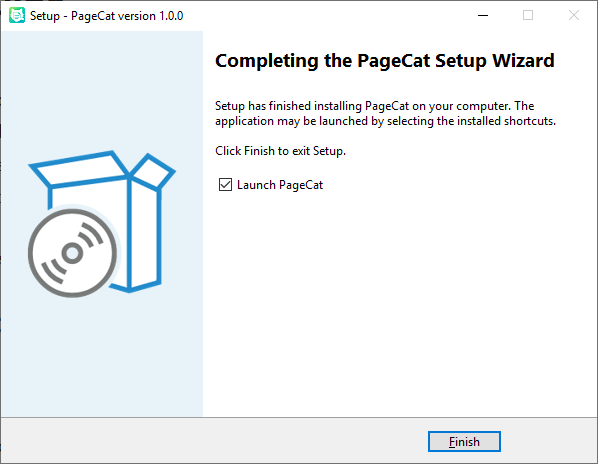
Espere a que finalice la instalación. Haga clic. Finalizar y lanzar PageCat.
1.3 Instalar PageCat en Mac
Abra el archivo descargado pagecat.dmg archivo.
Arrastra PageCat a la carpeta Aplicaciones.
Inicia PageCat desde Aplicaciones. Permite que la aplicación se ejecute si macOS te lo solicita.
2. Actualiza y registra PageCat
Para desbloquear capturas de página ilimitadas y funciones premium, deberá activar PageCat con una licencia válida.
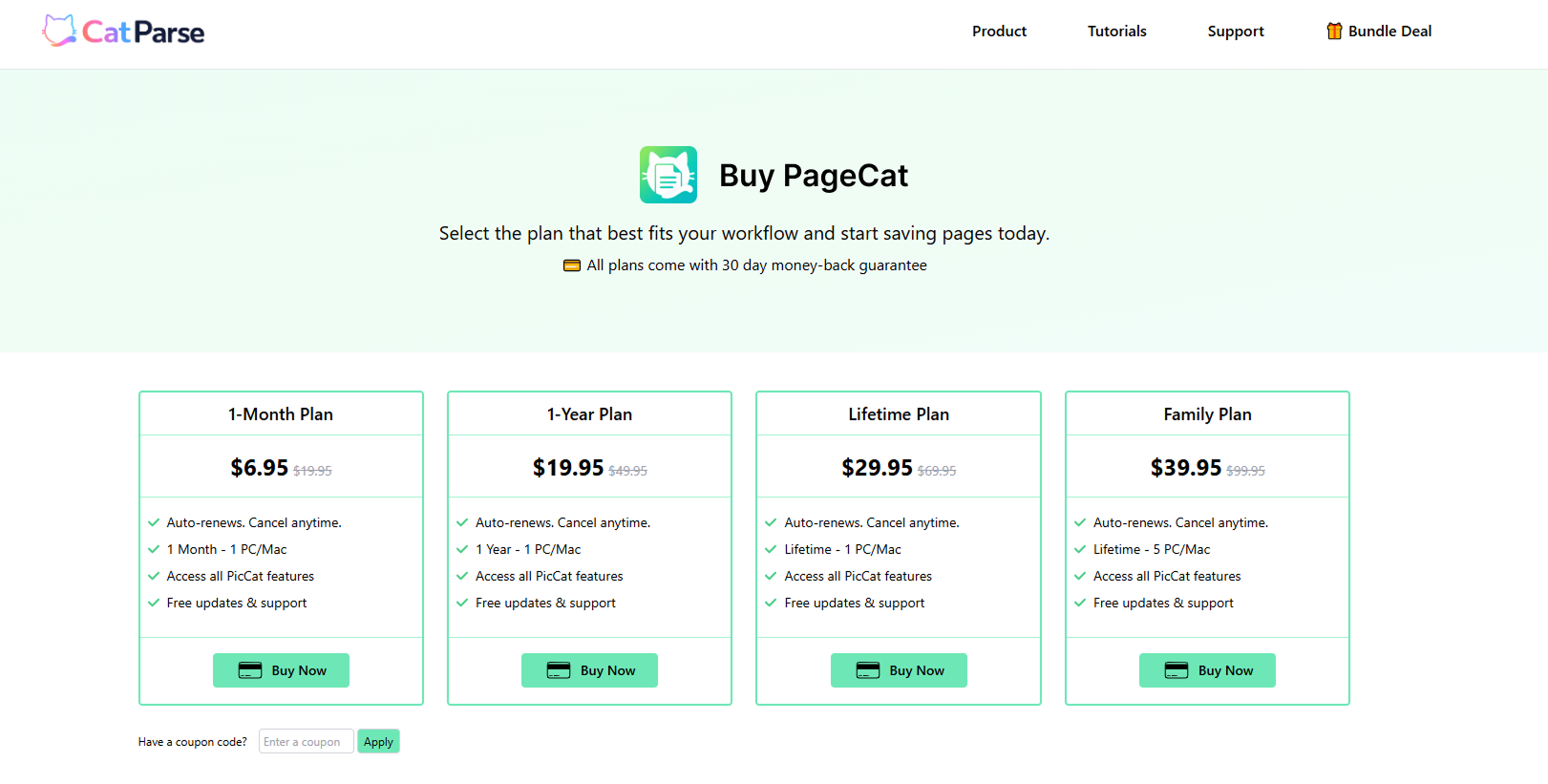
2.1 Adquiera una licencia de PageCat
- Visite la página de precios de PageCat, seleccione el plan que mejor se adapte a sus necesidades y haga clic. Comprar ahora .
- Completa el proceso de compra y la información de registro de tu PageCat se enviará a tu dirección de correo electrónico.
2.2 Página de registroCategoría
- Abra PageCat y haga clic Registro en la esquina superior derecha.
- Introduzca su clave de registro y, a continuación, haga clic en Registro para activar.
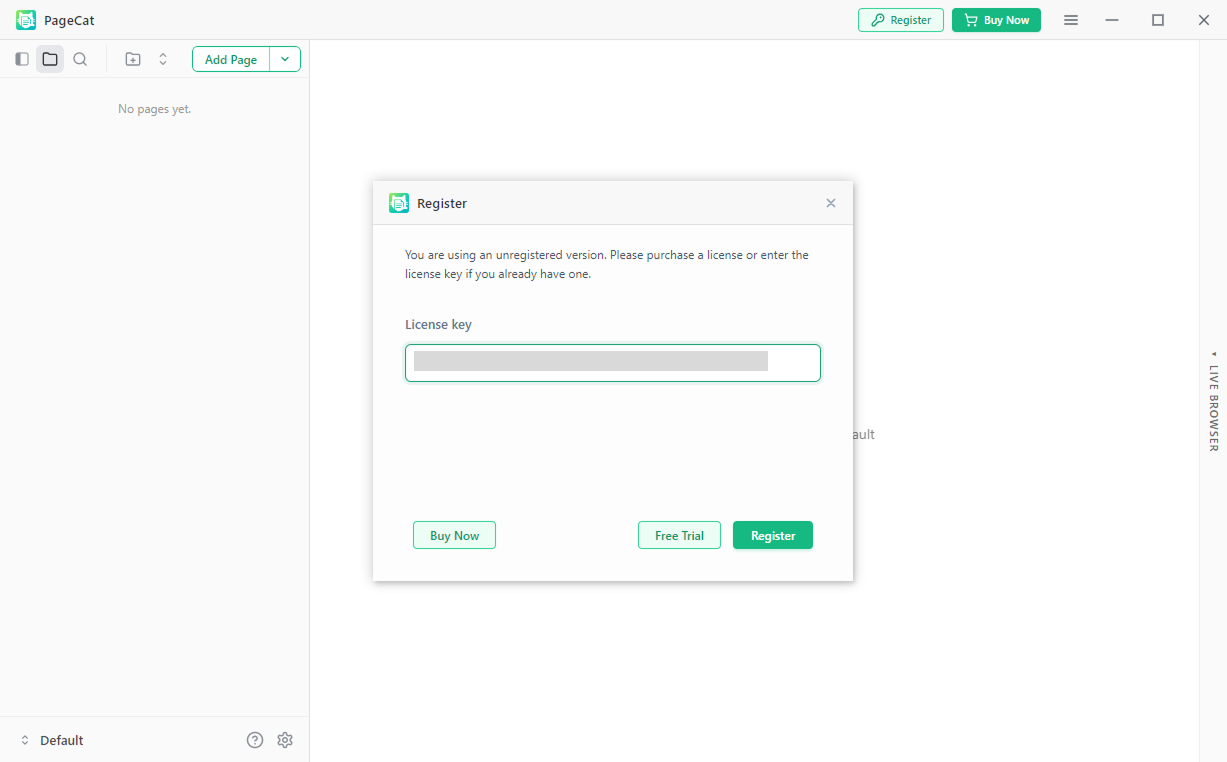
Una vez activadas, todas las funciones premium estarán disponibles de inmediato.
3. Capturar páginas web a partir de URL
PageCat facilita guardar páginas web directamente desde sus URL.
3.1 Capturar una sola página
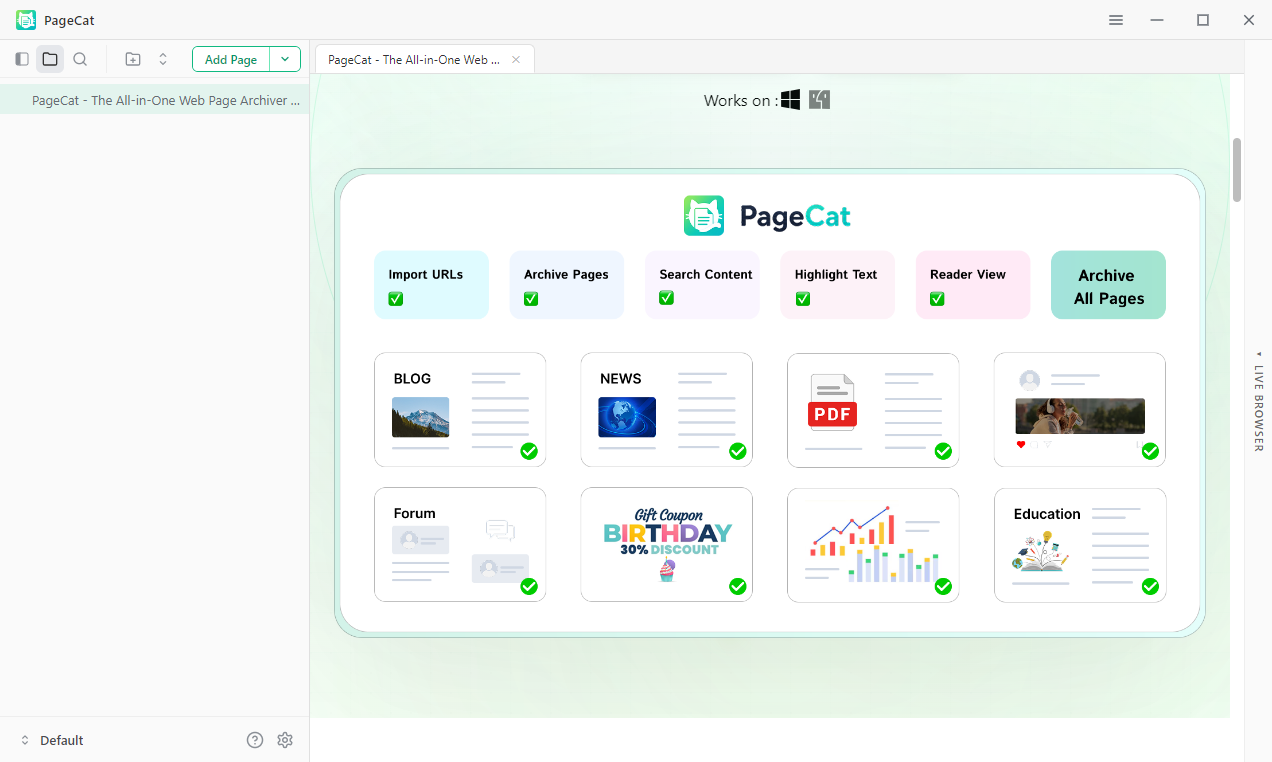
- Copia la URL de la página web, luego abre PageCat y haz clic en Agregar página.
- Desplázate hacia abajo para cargar la página web y PageCat guardará su contenido automáticamente.
3.2 Capturar varias páginas
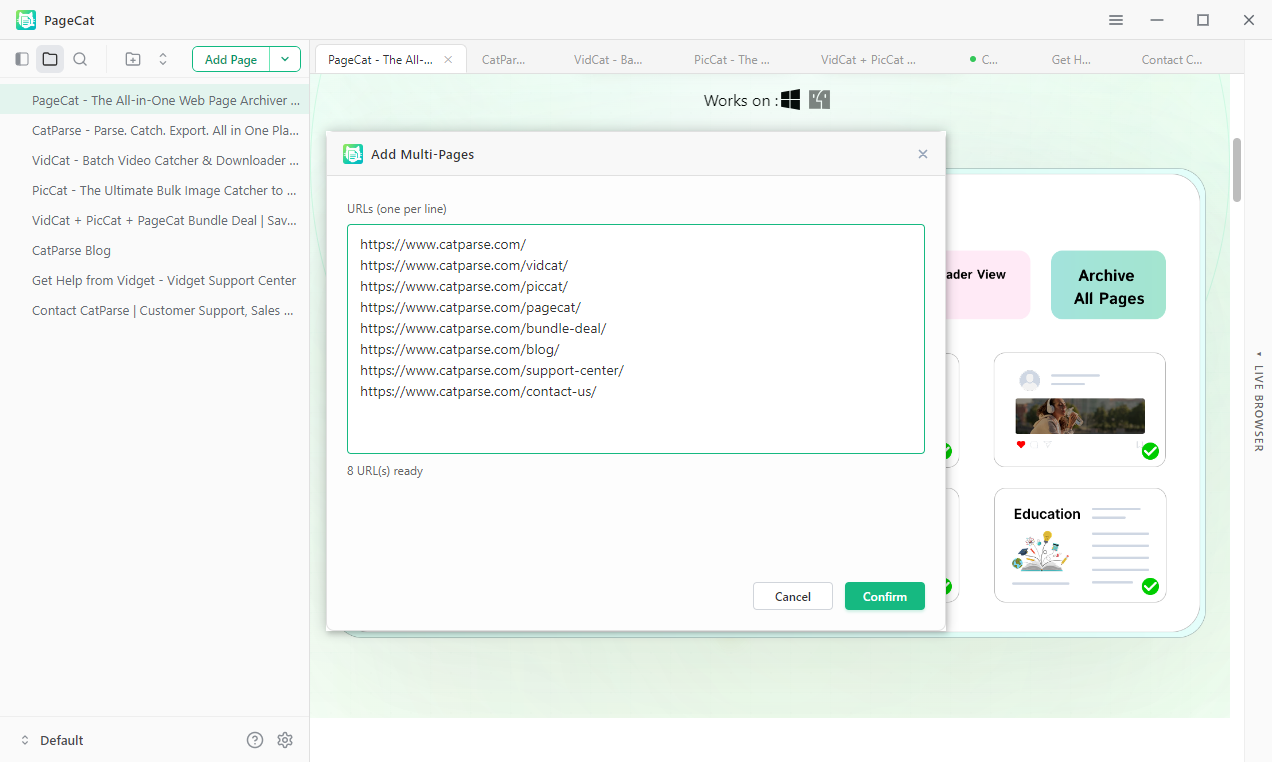
- Copie varias URL de páginas web y haga clic en la opción Agregar varias páginas de PageCat.
- PageCat procesará cada página y las añadirá automáticamente a tu colección.
4. Buscar contenido guardado
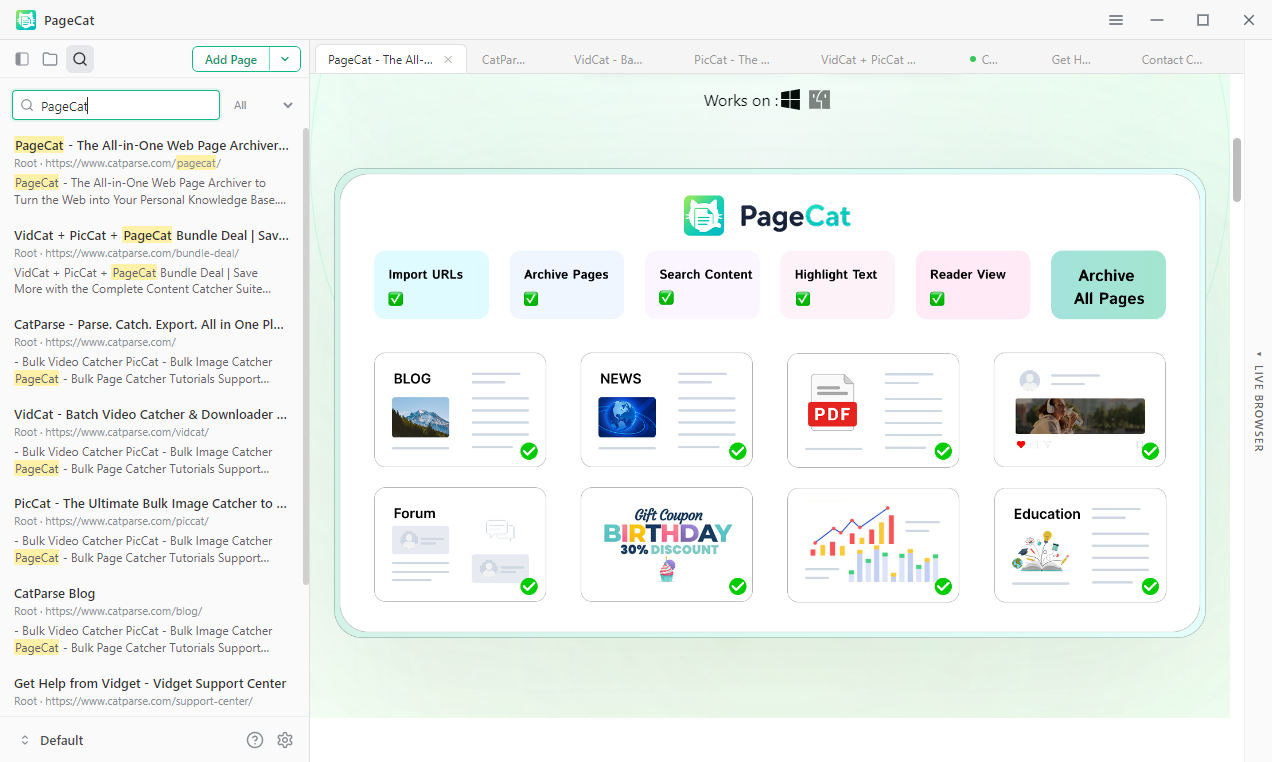
PageCat indexa automáticamente el contenido capturado, lo que facilita la búsqueda de información posteriormente.
Buscar por:
- Título de la página
- Texto de contenido
Simplemente introduce una palabra clave en el cuadro de búsqueda para encontrar al instante las páginas que coincidan.
5. Resaltar texto importante
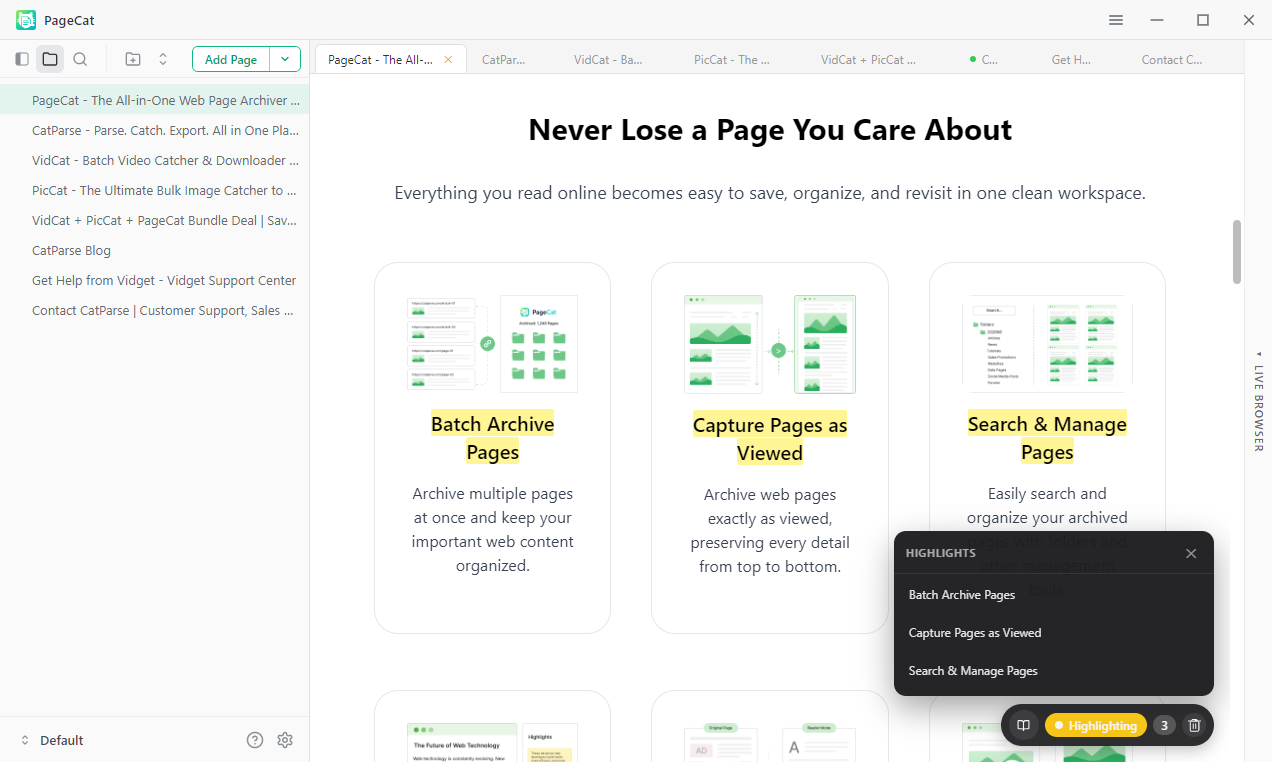
Resaltar la información te ayuda a marcar los datos clave para consultarlos en el futuro.
Cómo resaltar contenido:
- Habilite el resaltador desde el menú “≡” de PageCat.
- Abra una página guardada, seleccione el texto deseado y haga clic. Destacar .
Tus fragmentos destacados permanecerán adjuntos a la página y podrás volver a consultarlos en cualquier momento.
6. Usar el modo lector
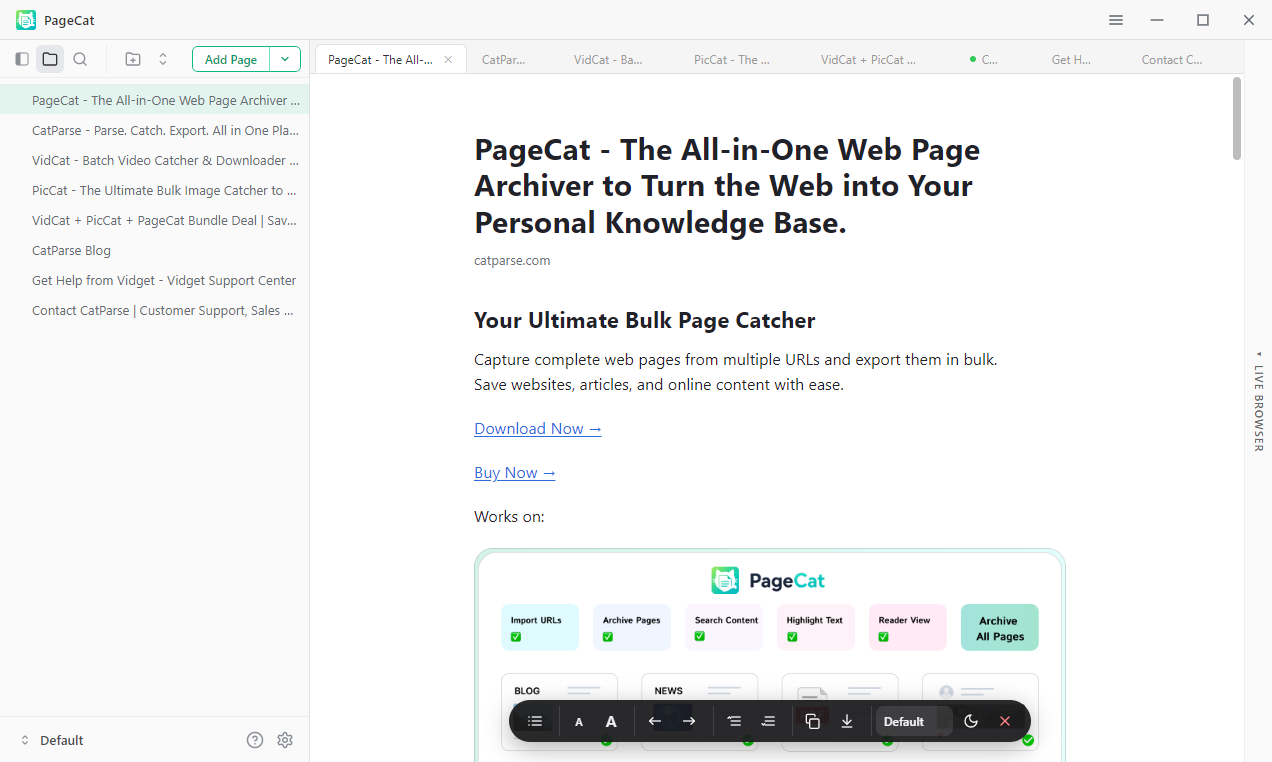
El modo lectura elimina las distracciones y presenta el contenido en un formato limpio y legible.
Abra una página capturada y haga clic. Lector desde el menú “≡” de PageCat.
PageCat simplificará la página eliminando:
- Anuncios
- Tiendas emergentes
- Menús de navegación
- Barras laterales
- Otros elementos que distraen
Esto te permite centrarte en el contenido principal.
8. Organiza tu biblioteca
A medida que tu colección crece, PageCat te ayuda a mantener todo organizado.
Herramientas de gestión disponibles:
- Crear carpetas
- Cambiar el nombre de las páginas
- Eliminar páginas archivadas
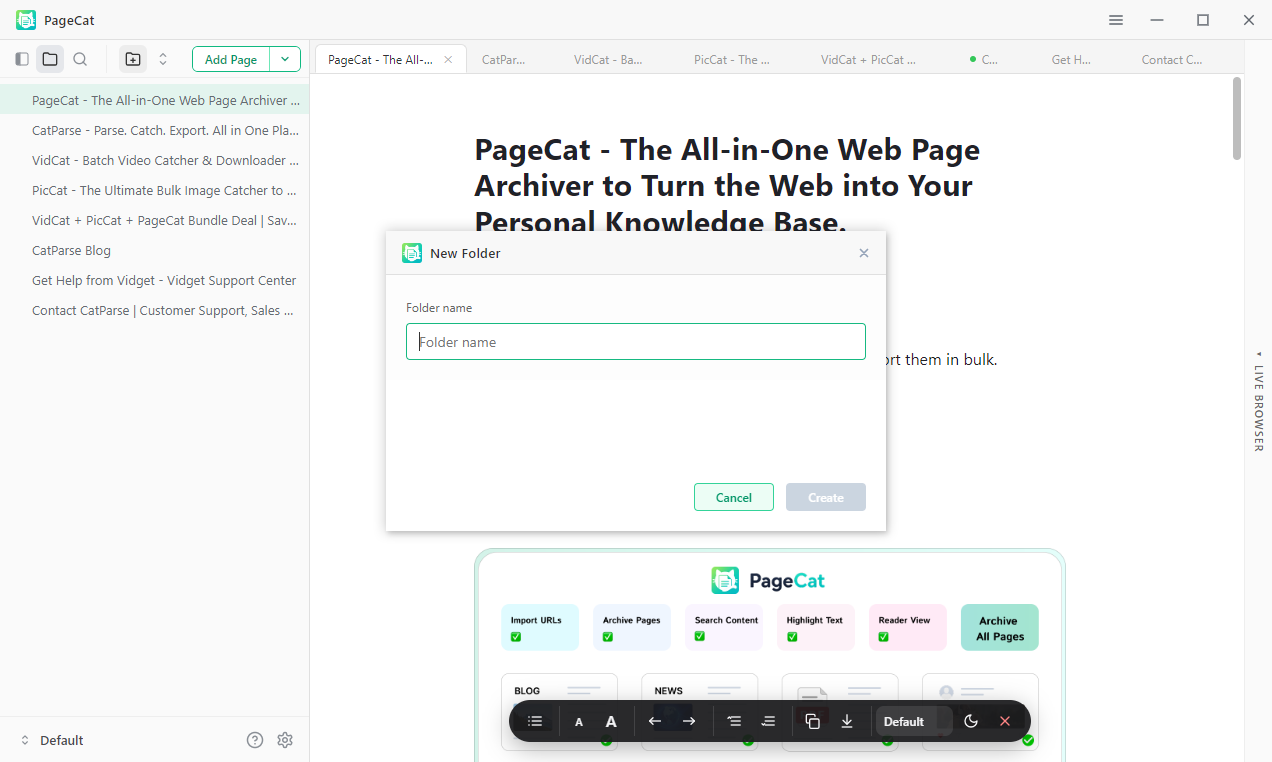
Estas herramientas facilitan el mantenimiento de una biblioteca de conocimientos estructurada.
9. Actualizar PageCat
Mantener PageCat actualizado garantiza el acceso a las últimas funciones, mejoras de rendimiento y actualizaciones de compatibilidad del sitio web.
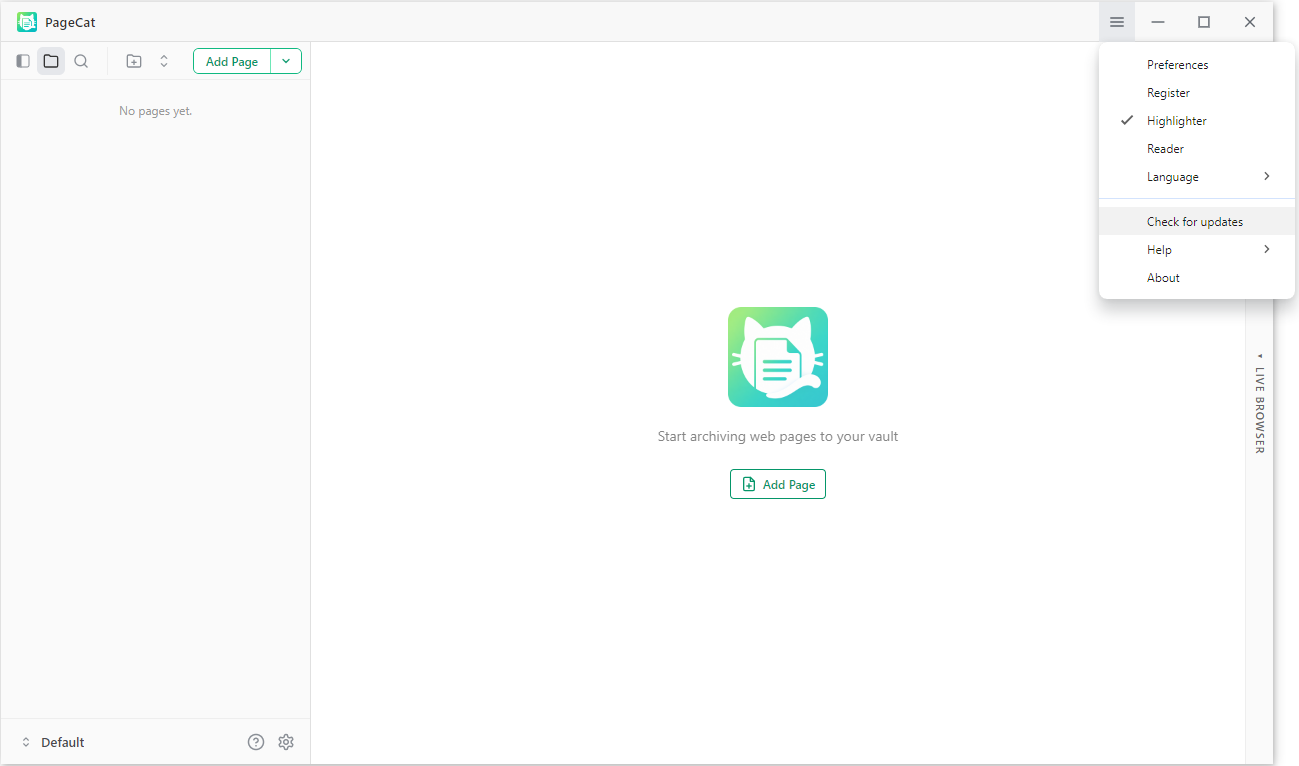
Comprobar si hay actualizaciones:
- Abra PageCat, haga clic en el icono de menú “≡” y seleccione Comprobar si hay actualizaciones .
- Siga las instrucciones que aparecen en pantalla si hay una nueva versión de PageCat disponible.
Recomendamos actualizar periódicamente a la última versión para obtener la mejor experiencia al guardar páginas web.